Calcular una nómina
Una nómina agrupa a los trabajadores de un período de pago (una quincena, un mes) y calcula lo que se le devenga, descuenta y paga a cada uno. Pasa por cuatro estados: Borrador, Calculada, Aprobada y Pagada. Si algo no cuadra antes de pagar, no hace falta anularla: se corrige con Reversar.
Antes de empezar, carga y aprueba lo que ocurrió en el período: horas extra, faltas, reposos y vacaciones. La nómina sólo toma lo que esté aprobado en el momento de calcular.
Crear la nómina del período
Entra a la empresa y abre Nómina > Nómina.
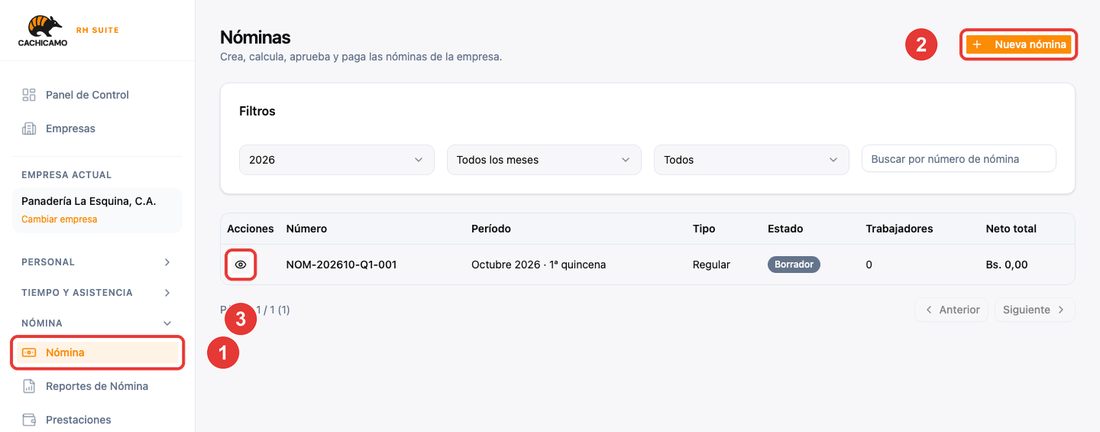
- Nómina: la opción del menú.
- Nueva nómina: abre el formulario de creación.
- El ojo de la columna Acciones abre el detalle de la nómina.
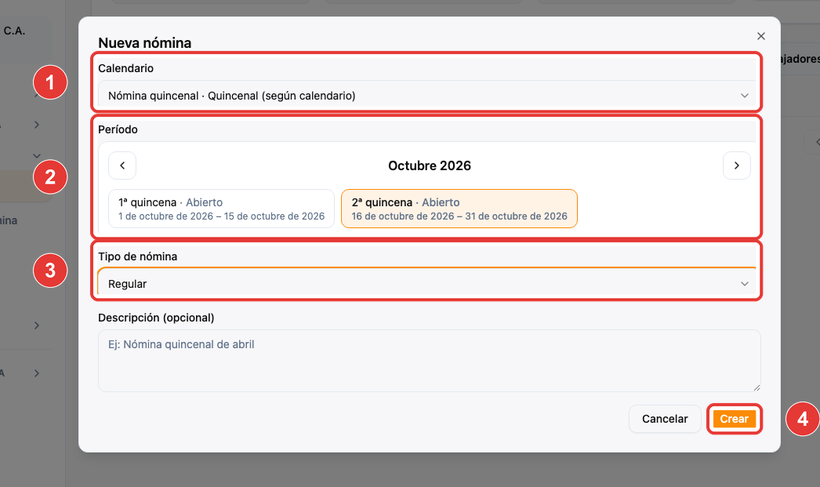
- Calendario: el calendario de pago de los trabajadores (por ejemplo, quincenal).
- Período: elige el mes y marca la quincena o el período abierto que vas a pagar. Si no hay períodos, créalos en Ajustes del sistema > Fechas de Pago.
- Tipo de nómina: Regular para el pago normal del período.
- Pulsa Crear. Se abre la nómina en estado Borrador.
Revisar y calcular
Mientras está en Borrador, el detalle muestra dos tarjetas para preparar el cálculo.
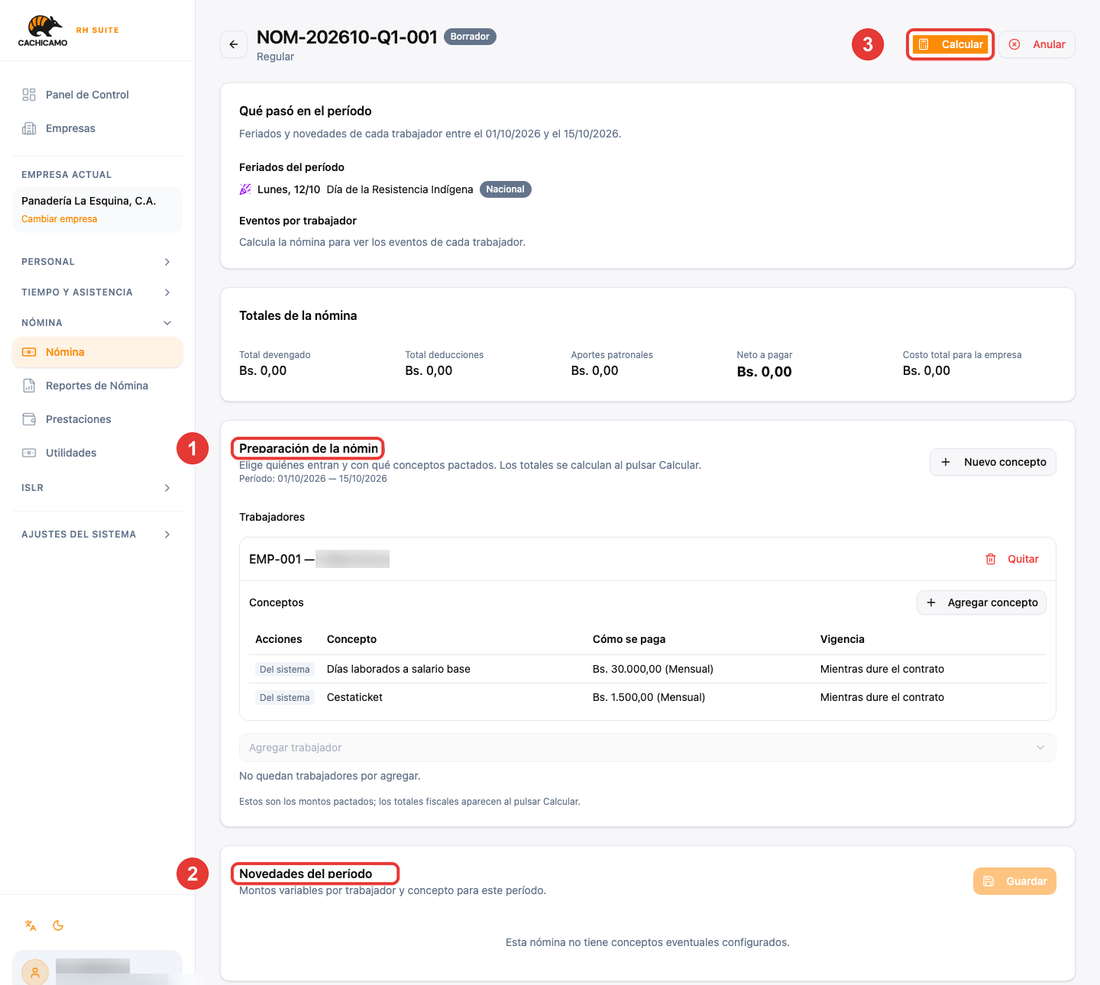
- Preparación de la nómina: lista los trabajadores que entran y sus conceptos fijos. Con Quitar sacas a un trabajador, con Agregar trabajador metes a uno que falte, y con Agregar concepto añades un concepto fijo.
- Novedades del período: los montos variables por trabajador y concepto (conceptos eventuales). Escribe el monto y pulsa Guardar. Si la empresa no tiene conceptos eventuales, la tarjeta lo indica y no hay nada que llenar.
- Calcular: calcula la nómina con lo que haya en ese momento.
Lo que apruebes o cargues después de calcular no entra en esa nómina. Para incluirlo, reversa la nómina y calcula de nuevo.
Revisar el resultado y los recibos
Al terminar, la nómina queda Calculada.
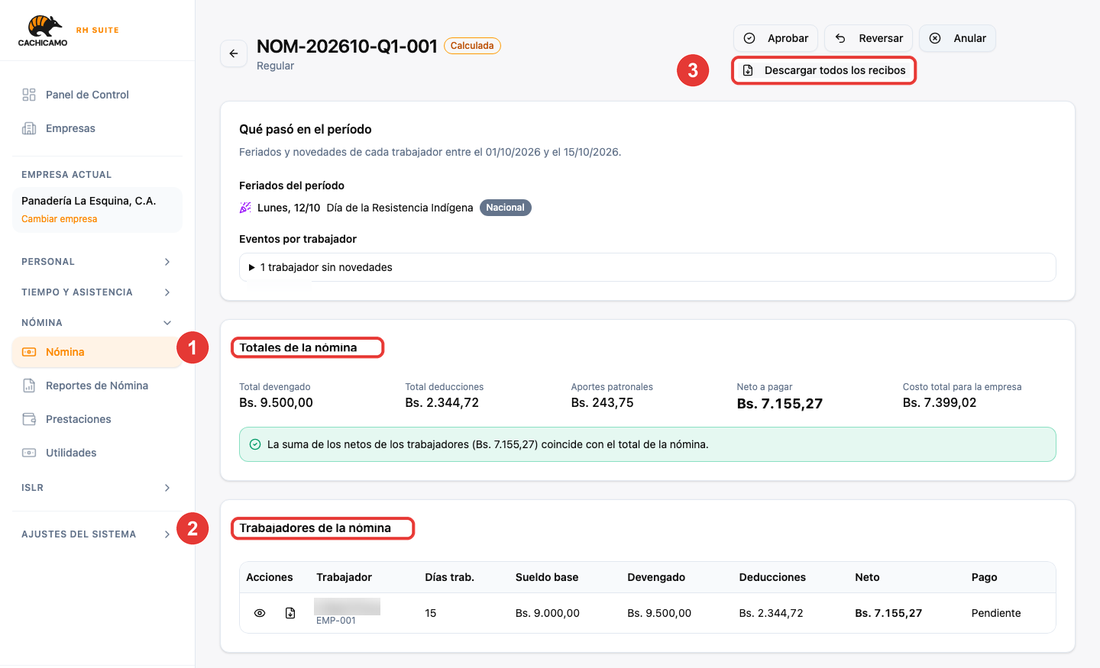
- Totales de la nómina: total devengado, deducciones, aportes patronales, neto a pagar y costo total para la empresa.
- Trabajadores de la nómina: el detalle de cada uno (días trabajados, sueldo base, devengado, deducciones y neto). El ojo abre el detalle del trabajador y el icono de descarga baja su recibo.
- Descargar todos los recibos: baja los recibos de todos los trabajadores de una vez.
Si en Eventos por trabajador aparece algún trabajador con novedades, ábrelo para ver qué se tomó en cuenta (faltas, horas extra, reposos).
Aprobar
Con la nómina Calculada, pulsa Aprobar y confirma en Aprobar nómina. Una vez aprobada no se puede recalcular: si hay que cambiar algo, primero se reversa.
Pagar
Con la nómina Aprobada aparece el botón Pagar. Hay dos formas de mover el dinero:
- Por archivo para el banco: en el panel Archivos para terceros, sección Archivo de pago al banco, elige la Cuenta pagadora, pulsa Previsualizar y luego Descargar archivo para subirlo al portal del banco. Los trabajadores sin cuenta bancaria no van en el archivo.
- Pagando desde Cachicamo: si la cuenta pagadora tiene la conexión con el banco, el panel Pagar ahora desde Cachicamo envía el pago de cada trabajador. Si no está conectada, el panel te indica dónde conectarla.
Cuando el dinero ya salió, pulsa Pagar para dejar constancia.
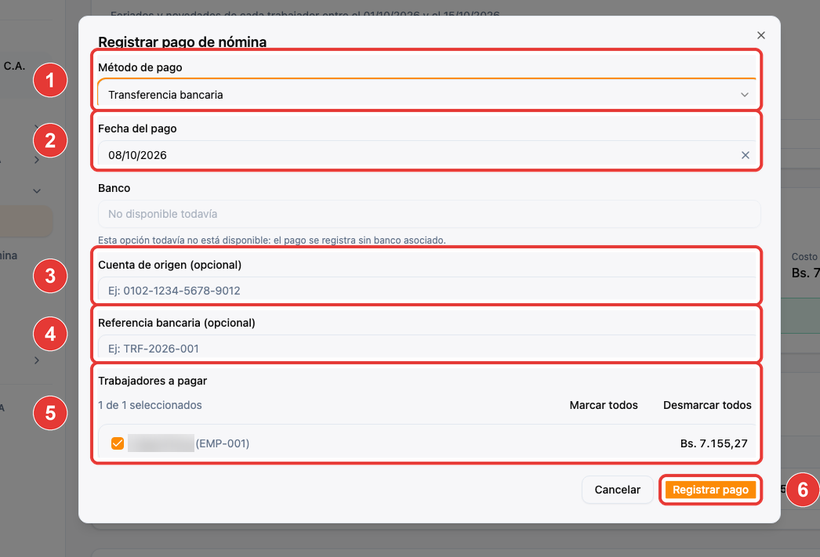
- Método de pago: transferencia bancaria, cheque, efectivo o mixto.
- Fecha del pago.
- Cuenta de origen (opcional): la cuenta desde la que se pagó.
- Referencia bancaria (opcional): el número de la operación.
- Trabajadores a pagar: por defecto vienen todos marcados; desmarca a quien no se haya pagado todavía.
- Pulsa Registrar pago. Con todos los trabajadores pagados, la nómina pasa a Pagada.
Una nómina con pago registrado, con archivo de pago emitido o con transferencias en curso no se puede reversar. Si hay un error, la diferencia se emite como concepto en una nómina posterior.
Preguntas frecuentes
¿Por qué no aparece una hora extra que cargué? Tiene que estar Aprobada y su fecha dentro del período, y el cálculo tiene que hacerse después de aprobarla. Si la cargaste con la nómina ya calculada, reversa la nómina y calcula de nuevo.
Me faltó un trabajador en la nómina. Reversa la nómina, agrégalo en Preparación de la nómina con Agregar trabajador y calcula de nuevo.
No puedo calcular: un trabajador está bloqueado. El mensaje indica qué le falta; lo más común es no tener registrada su declaración de ISLR en la pestaña Impuesto sobre la renta de su ficha.
¿Qué diferencia hay entre Reversar y Anular? Reversar deja la nómina en borrador para corregirla; Anular la cancela para siempre. Están explicados en Corregir una nómina.
Relacionado: Corregir una nómina · Registrar horas extra · Registrar faltas