Primer trabajador
Para calcular una nómina el sistema necesita tres cosas ya definidas: cómo se paga (el calendario de pago), qué renglones lleva el recibo (los conceptos de nómina) y en qué horario trabaja cada persona. Después de crear la empresa, el asistente Configura Cachicamo RH te guía por esos pasos en el orden correcto y termina cargando al primer trabajador con su contrato y su salario.
| Paso del asistente | Qué define | Sin esto no se puede |
|---|---|---|
| 2. Calendario de pago | Cada cuánto se paga y en qué fechas. | Generar períodos ni calcular nómina. |
| 3. Parafiscales | En qué pago del mes se descuentan IVSS, RPE, FAOV, INCES y demás. | Calcular las deducciones de ley. |
| 4. Conceptos de nómina | Los renglones del recibo de pago. | Que el recibo muestre sueldo, horas extra, faltas, etc. |
| 5. Primer trabajador | La persona, su contrato y su salario. | Pagar a alguien. |
El horario de trabajo no se pide en el asistente: la empresa ya trae uno por defecto (ver Horario de trabajo).
Paso 2: calendario de pago
Después de crear la empresa, el asistente pregunta ¿Cómo paga?
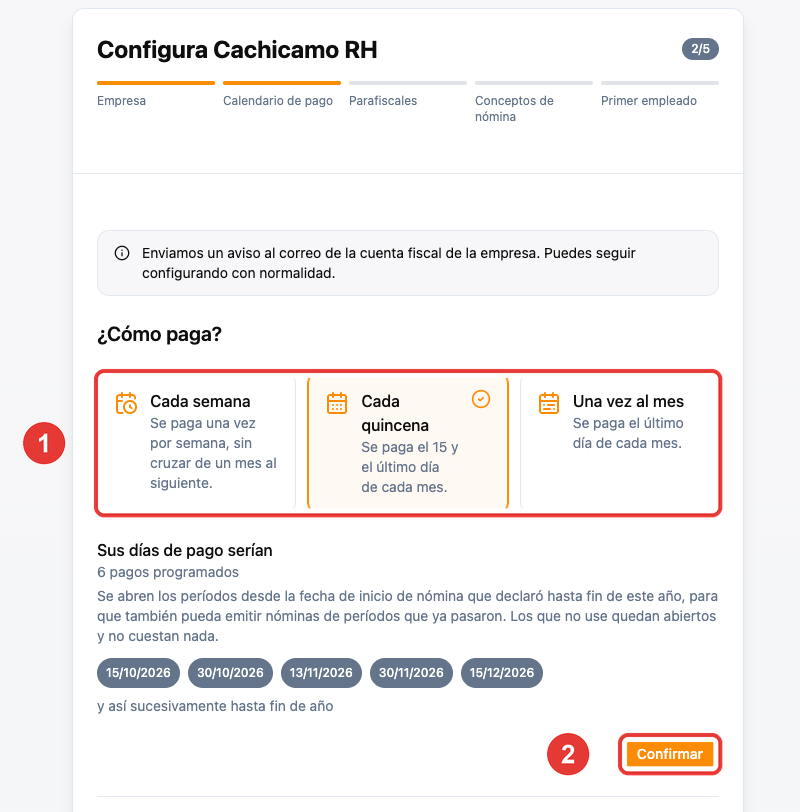
- Elige una opción: Cada semana (pide además qué día cierra la semana), Cada quincena (se paga el 15 y el último día de cada mes) o Una vez al mes (se paga el último día de cada mes). Al elegir, el sistema muestra Sus días de pago serían con las primeras fechas; los períodos se abren desde la fecha de inicio de nómina hasta fin de año.
- Pulsa Confirmar.
Paso 3: parafiscales
El asistente pregunta ¿Cómo cobras los parafiscales? Cada deducción cubre el mes completo; aquí sólo decides en cuál pago se cobra.
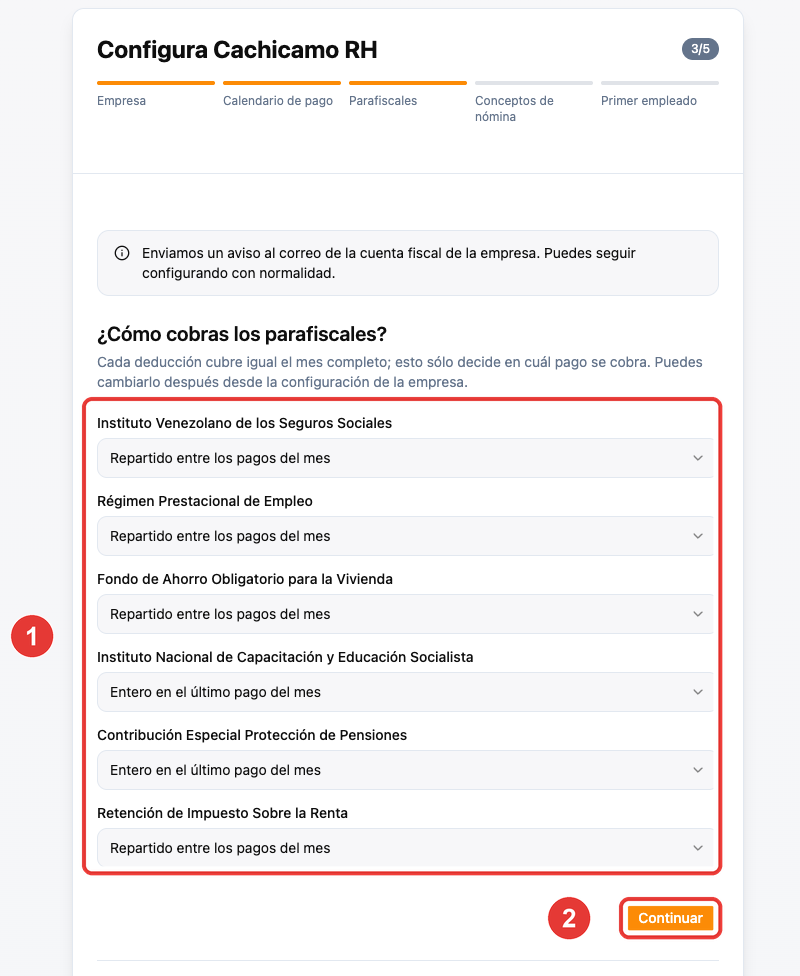
- Para cada deducción (IVSS, Régimen Prestacional de Empleo, FAOV, INCES, Pensiones y Retención de ISLR) elige Repartido entre los pagos del mes o Entero en el último pago del mes. Ya vienen con la opción habitual; cámbialas sólo si tu empresa las cobra distinto. Puedes modificarlas después desde la configuración de la empresa.
- Pulsa Continuar.
Paso 4: conceptos de nómina
El asistente muestra ¿Qué aparece en el recibo de pago? Son los renglones que verán tus trabajadores en el recibo. Los obligatorios ya están creados y numerados, agrupados en Asignaciones, Deducciones y Aportes patronales.
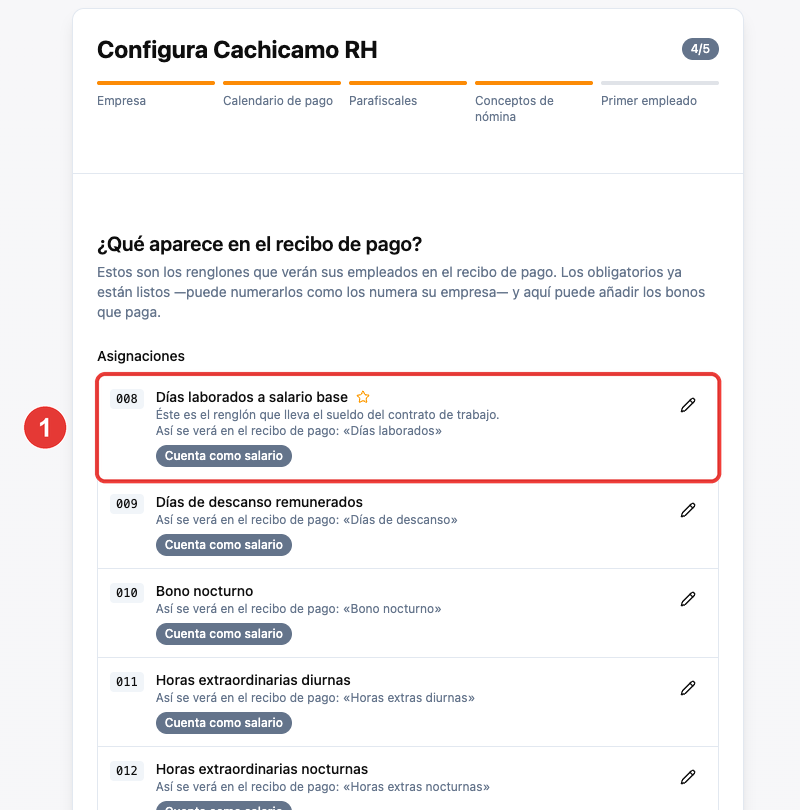
- Cada renglón muestra su número, su nombre, cómo se imprime en el recibo y si Cuenta como salario. El renglón Días laborados a salario base es el que lleva el sueldo del contrato. El lápiz de cada fila permite ajustar su número u otros datos.
Si pagas bonos propios de tu empresa, créalos aquí; si no, sigue adelante.
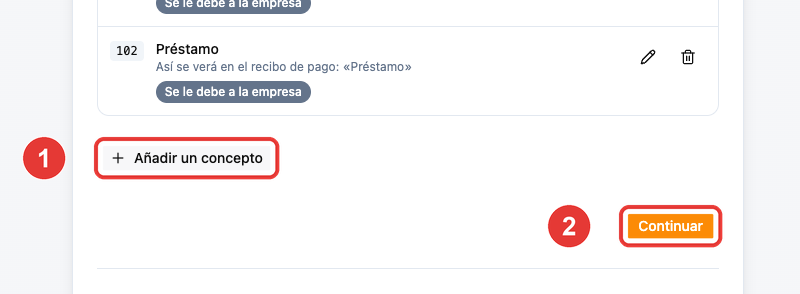
- Añadir un concepto: crea un renglón propio (por ejemplo, un bono de transporte).
- Continuar: pasa al trabajador.
Antes de crear una deducción propia ten presente que un descuento que el trabajador no autorizó por escrito es nulo, y que lo que el trabajador te debe sólo se cobra poco a poco. El asistente muestra esta advertencia sobre la lista de Deducciones.
Paso 5: el trabajador
El último paso es Su primer trabajador. Si prefieres hacerlo más tarde, pulsa Omitir por ahora: irás al Panel de Control y podrás cargarlo desde Personal.
Datos personales
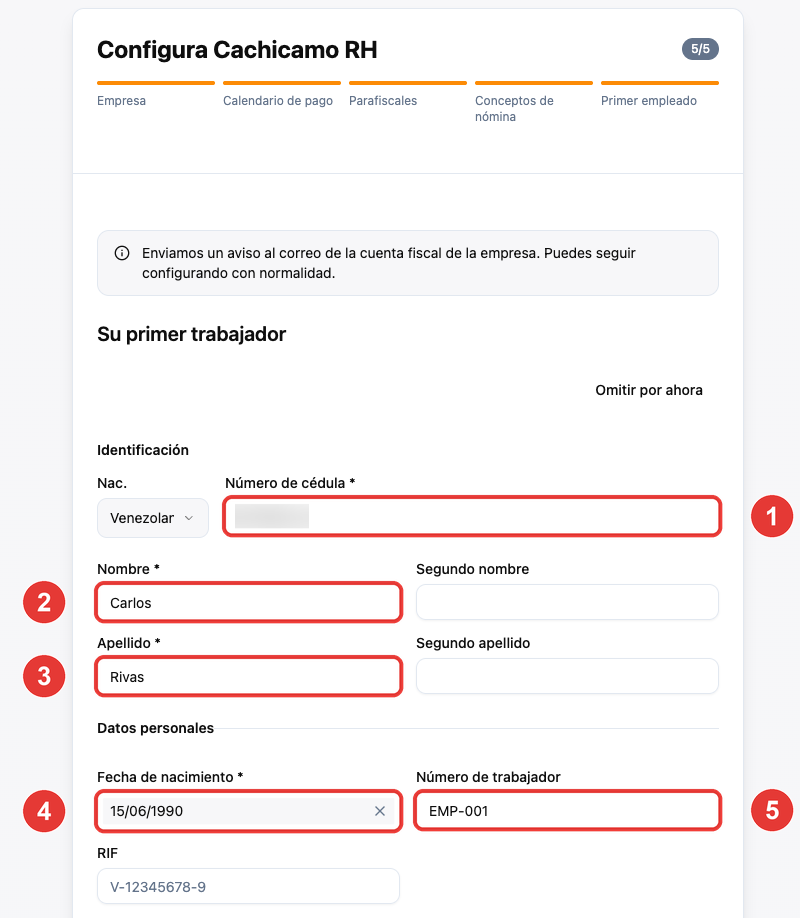
- Número de cédula: escribe sólo el número; la letra va en Nac. (Venezolano, Extranjero o Pasaporte).
- Nombre: el primer nombre. Segundo nombre es opcional.
- Apellido: el primer apellido. Segundo apellido es opcional.
- Fecha de nacimiento: obligatoria.
- Número de trabajador: tu código interno, opcional (por ejemplo, EMP-001).
Al escribir un número de cédula, el sistema puede completar solo el nombre, el apellido y el RIF a partir del Registro de Cédulas de Venezuela. Esos datos aparecen luego en el recibo de pago: confírmalos con el documento del trabajador y corrige lo que haga falta.
Contrato y salario
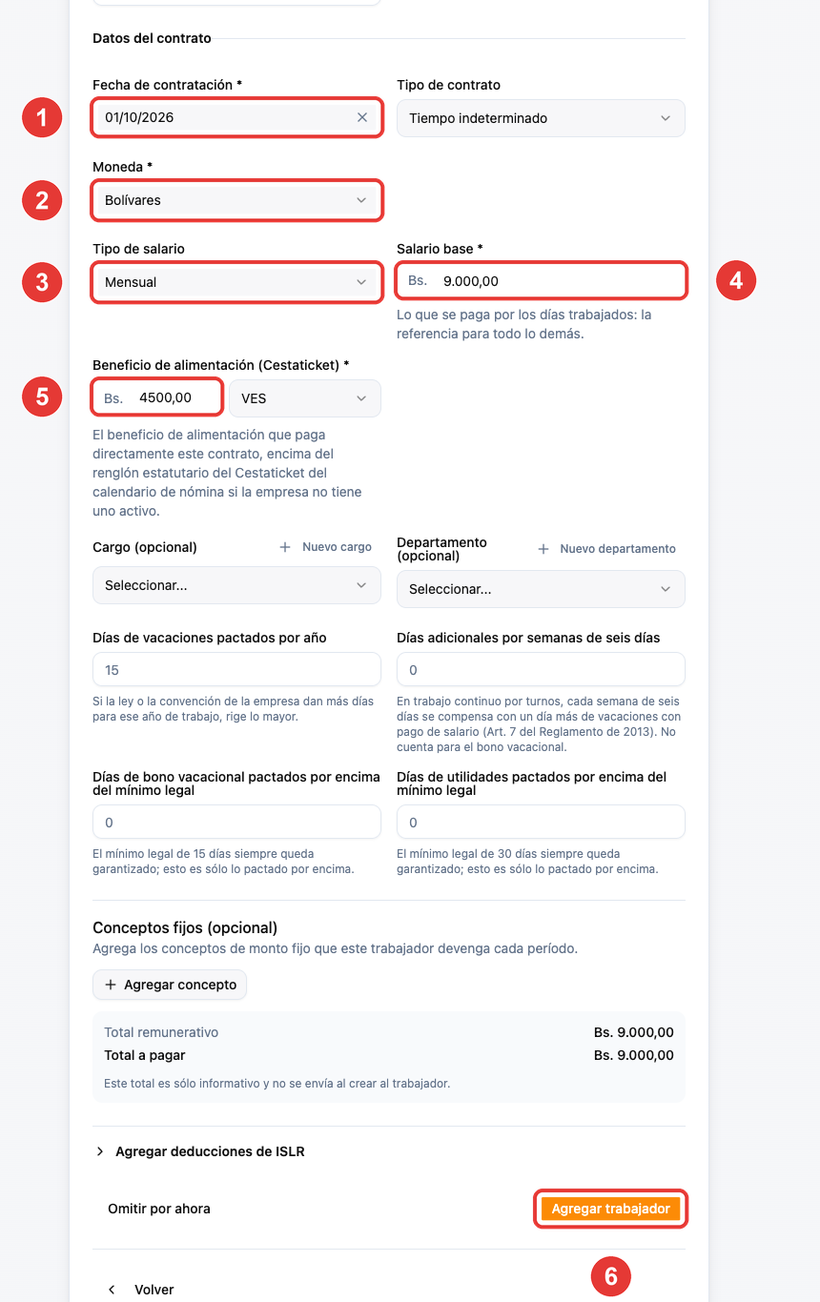
- Fecha de contratación: el día en que empezó a trabajar.
- Moneda: la moneda en que se pacta su salario.
- Tipo de salario: Mensual, Quincenal o Semanal, según cómo expresa el sueldo el contrato.
- Salario base: lo que se paga por los días trabajados. Es la referencia para vacaciones, utilidades y prestaciones.
- Beneficio de alimentación (Cestaticket): el monto del beneficio que paga este contrato. Es obligatorio; si no corresponde, déjalo en 0.
- Pulsa Agregar trabajador.
Más abajo en el formulario hay campos opcionales: Tipo de contrato (por defecto Tiempo indeterminado), Cargo, Departamento, días de vacaciones, bono vacacional y utilidades pactados, Conceptos fijos (montos que se pagan cada período) y Agregar deducciones de ISLR.
Al guardar, el sistema te lleva al Panel de Control.
Un trabajador recién cargado no tiene declaración de retención de ISLR, y sin ella no se puede calcular su nómina. Regístrala desde Agregar deducciones de ISLR en este formulario o, después, en la ficha del trabajador, pestaña Impuesto sobre la renta.
Horario de trabajo
Cada trabajador debe tener un horario asignado para que el sistema sepa qué días y horas le tocan. La empresa trae un horario por defecto, Horario Por Defecto (Lunes-Viernes 08:00-17:00), y al cargar al trabajador queda asignado a él desde su fecha de contratación.
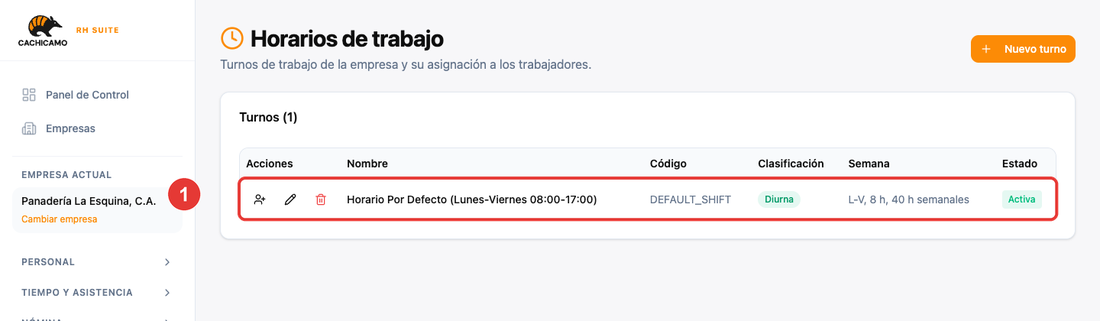
- El horario por defecto. Se revisa en Ajustes del sistema > Horarios de trabajo; si la jornada de tu empresa es otra, ajústalo allí antes de calcular nómina.
Los trabajadores quedan en Personal > Trabajadores. Al abrir uno, la pestaña Laboral muestra su contrato y su salario.
Preguntas frecuentes
¿Puedo salir del asistente y seguir después? Sí: al volver a entrar a la empresa, el asistente retoma en el primer paso que falte.
¿Qué pasa si omito el paso del trabajador? Nada se pierde: la empresa, el calendario y los conceptos quedan guardados. Carga a la persona cuando quieras desde Personal.
Relacionado: Registrar horas extra · Registrar faltas · Crear la empresa